




前言
在网站应用的场景中,时常会涉及到用户的登录与管理等,因此需要一个统一管理的服务,新开发的Ywxmz Auth欢迎各位的品鉴。
About
Ywxmz Auth是基于PHP8.4+PostgreSQL18+Redis7.4.7开发的授权登录平台,集成前端登录、后端管理、应用管理、第三方登录等板块,支持用户通过邮箱或者手机号注册、登录,并绑定第三方信息的平台。支持多管理员、多应用配置,管理员可以创建多个应用,不同的应用对接自己不同的服务。
支持用户绑定第三方账户(包括QQ、微信、Github、Google、微博等),实现一次登录,长期有效。
也支持人机验证,以及发送短信、发送邮件限流,避免短信接口被恶意利用,防止短信盗刷。
支持多个邮箱按照权重发送邮件、支持设置单个邮箱单日最大邮件数量,避免单个邮箱被限制发送邮件导致无法发送验证邮件,也支持自定义邮件模板,不同场景不同的邮件格式,邮件格式由你设置。
用户头像支持本地存储与兼容S3的对象存储方式,可自定义各个场景中用户上传的头像存储路径。
支持头像审核、昵称审核、关键字设置等等,避免恶意昵称、恶意图片。
可以为单个应用配置人机验证等、实现针对应用的不同配置。
一、准备
通过以下方式下载项目:
Github:Mcszl/Auth-Ywxmz: Auth-Ywxmz是由一碗小米周开发的单点登录平台,聚合多种第三方登录,简化网站登录。
访问Github Release页面,下载最新工程zip文件。
在宝塔面板中安装PHP8.4、PostgreSQL管理器并安装PostgreSQL18(如果已有PostgreSQL数据库可跳过)、Redis7.4
在宝塔面板后台创建一个PHP网站,建议格式:auth.你的域名,并配置好SSL证书!
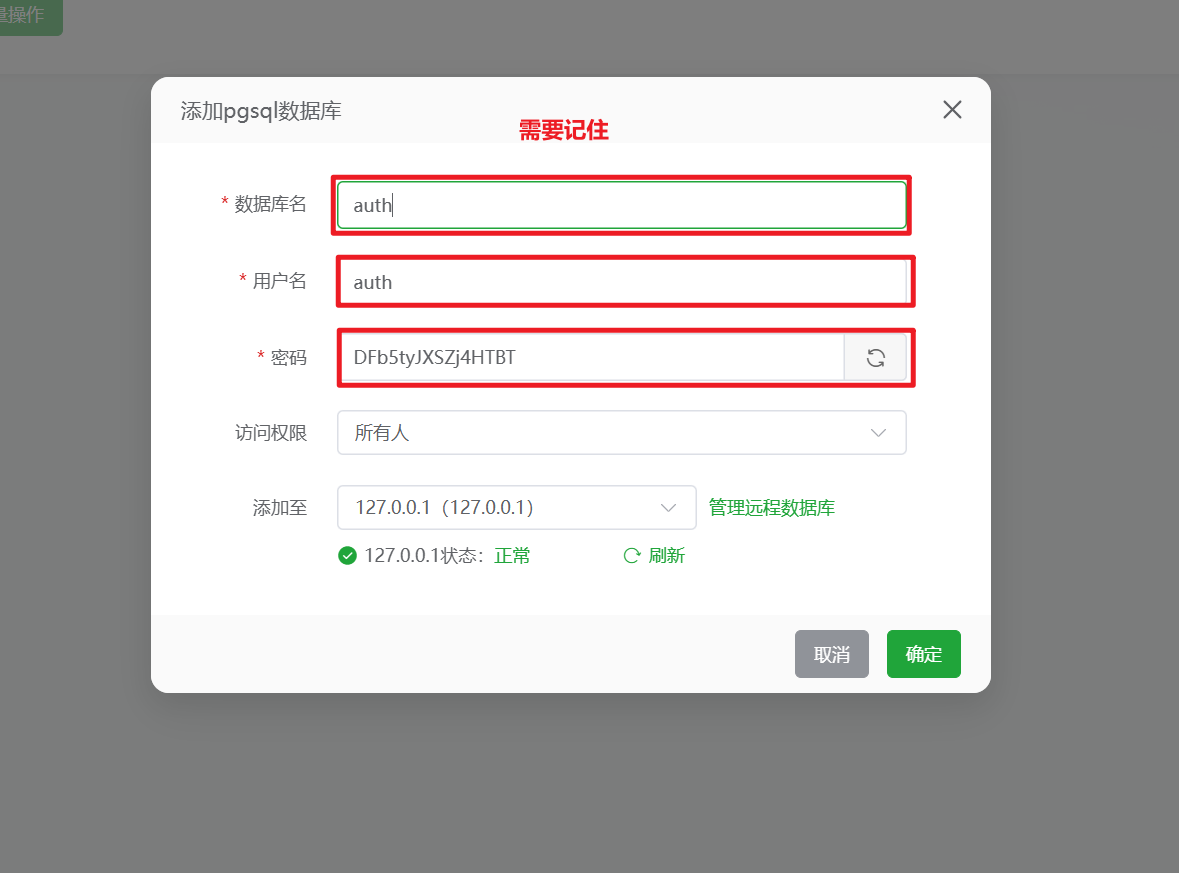
创建一个数据库auth,并记住密码
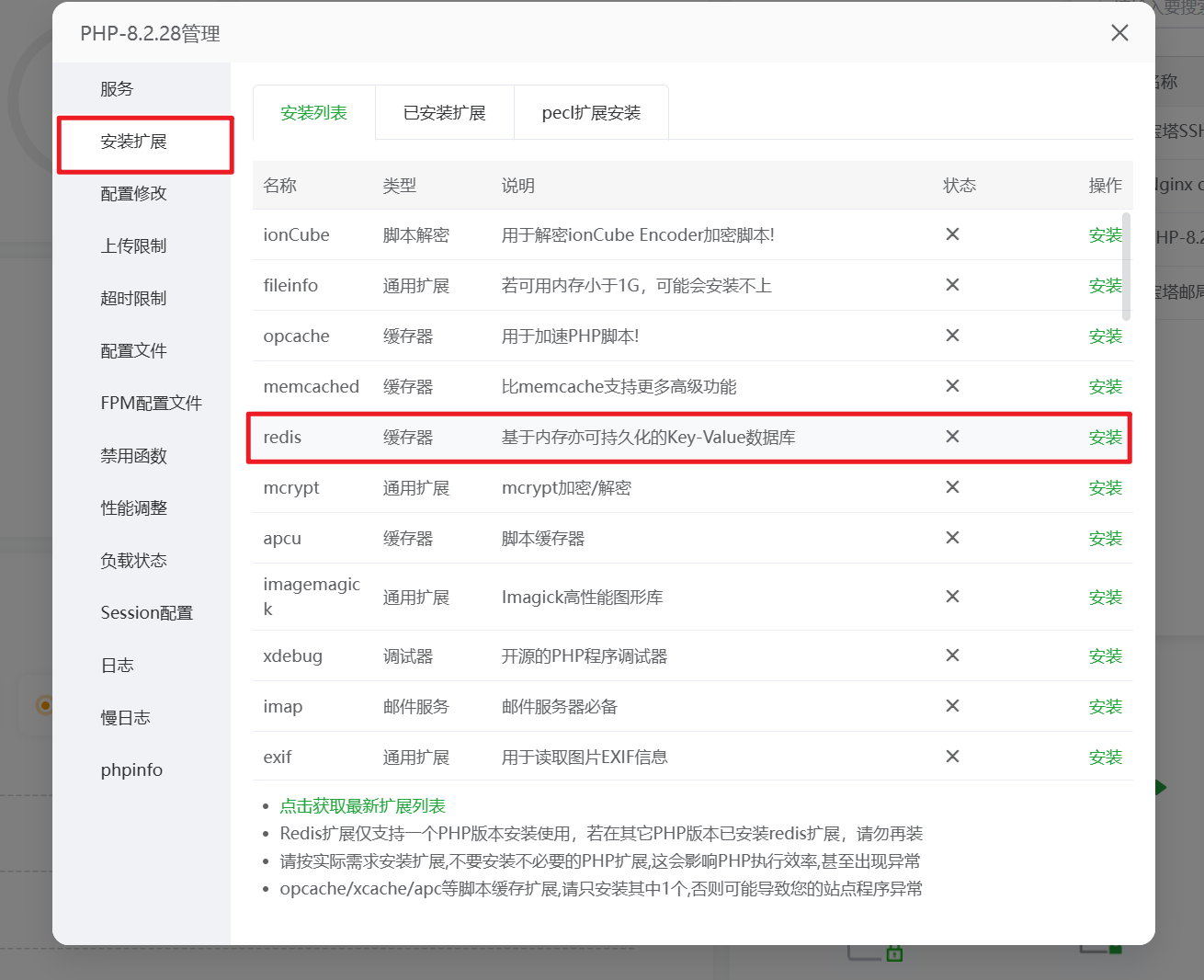
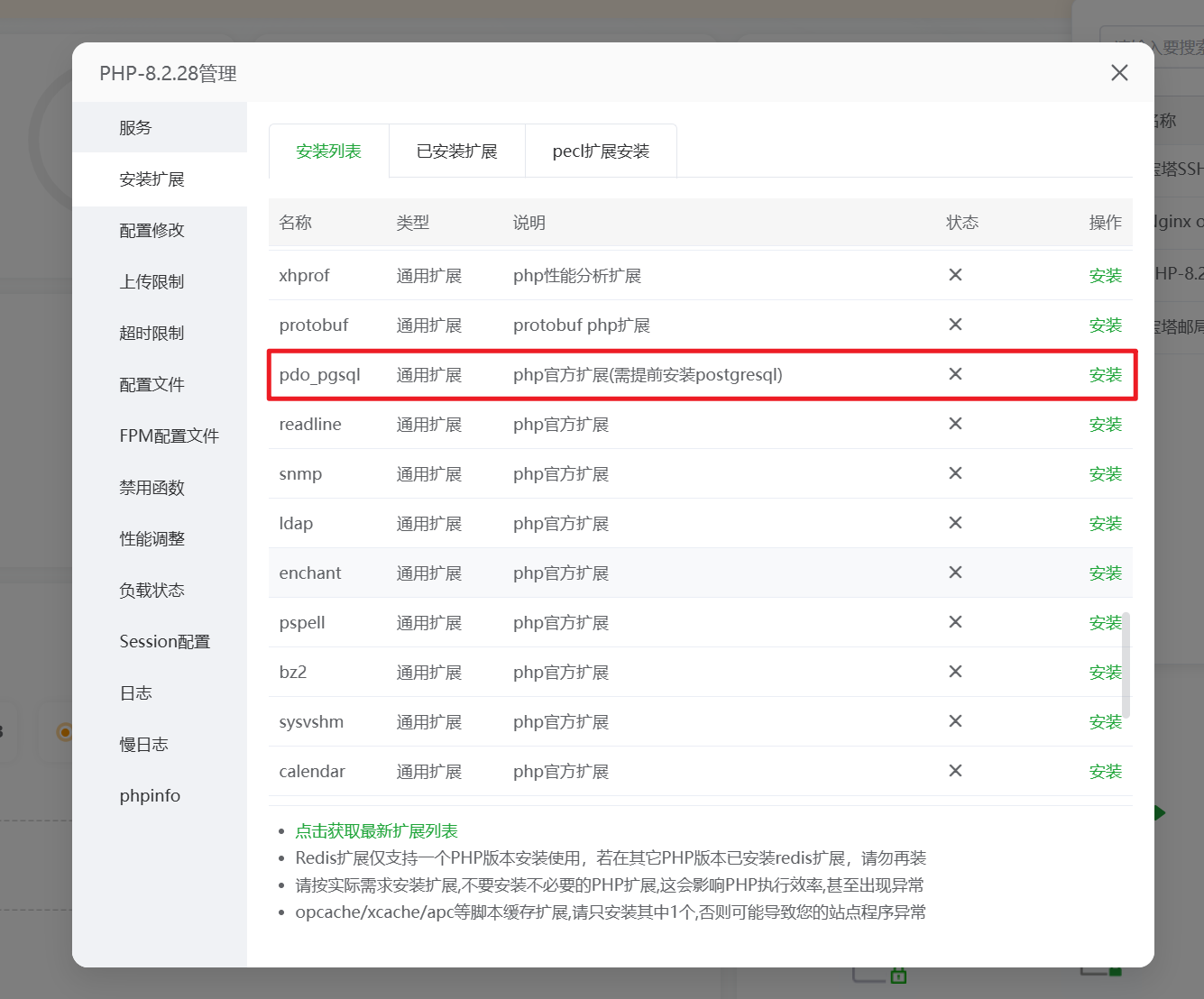
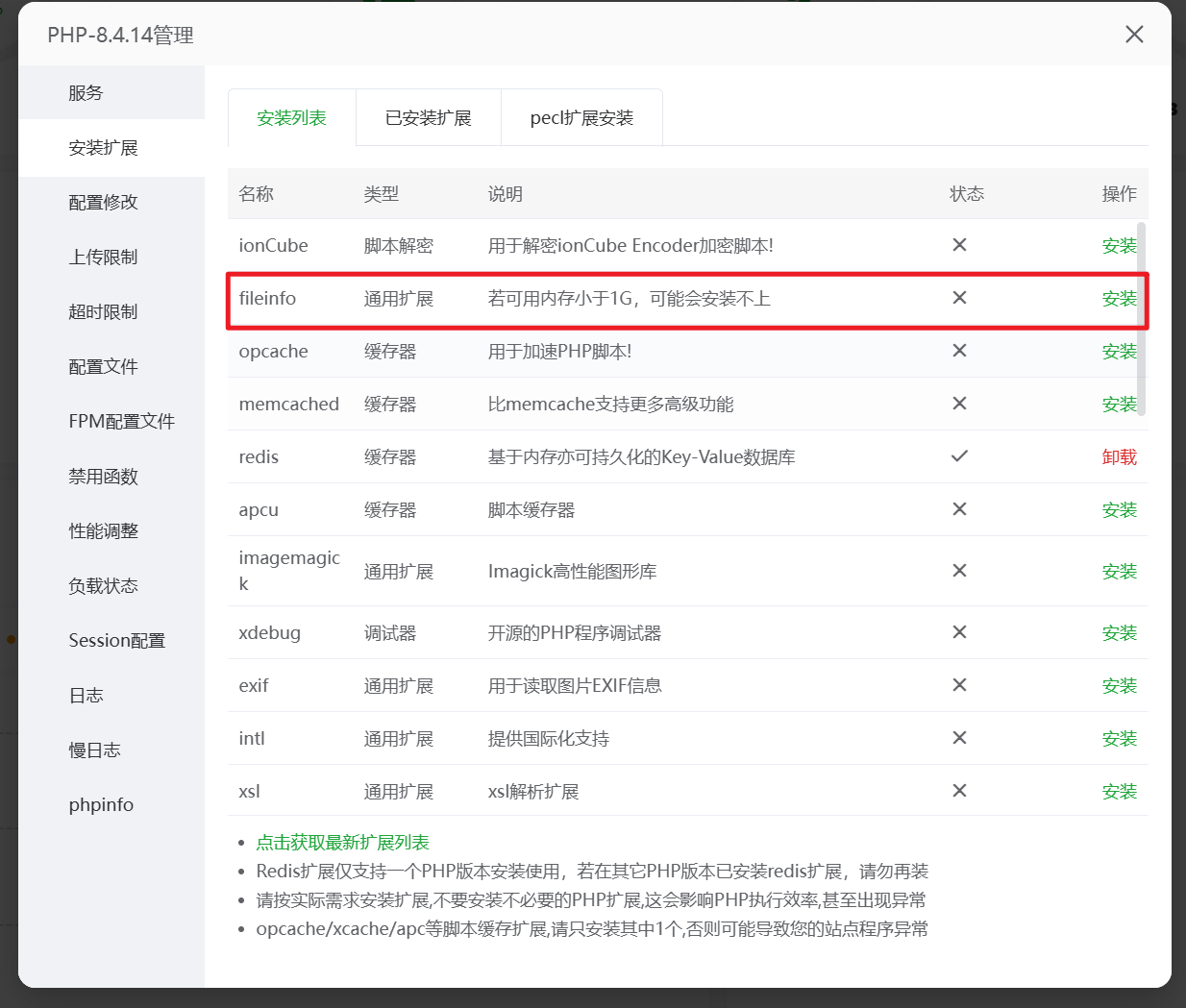
打开PHP管理,并安装下列扩展:pdo、pdo_pgsql、redis、fileinfo
将从Github下载的文件上传至网站根目录,并解压,随后删除上传的压缩包。
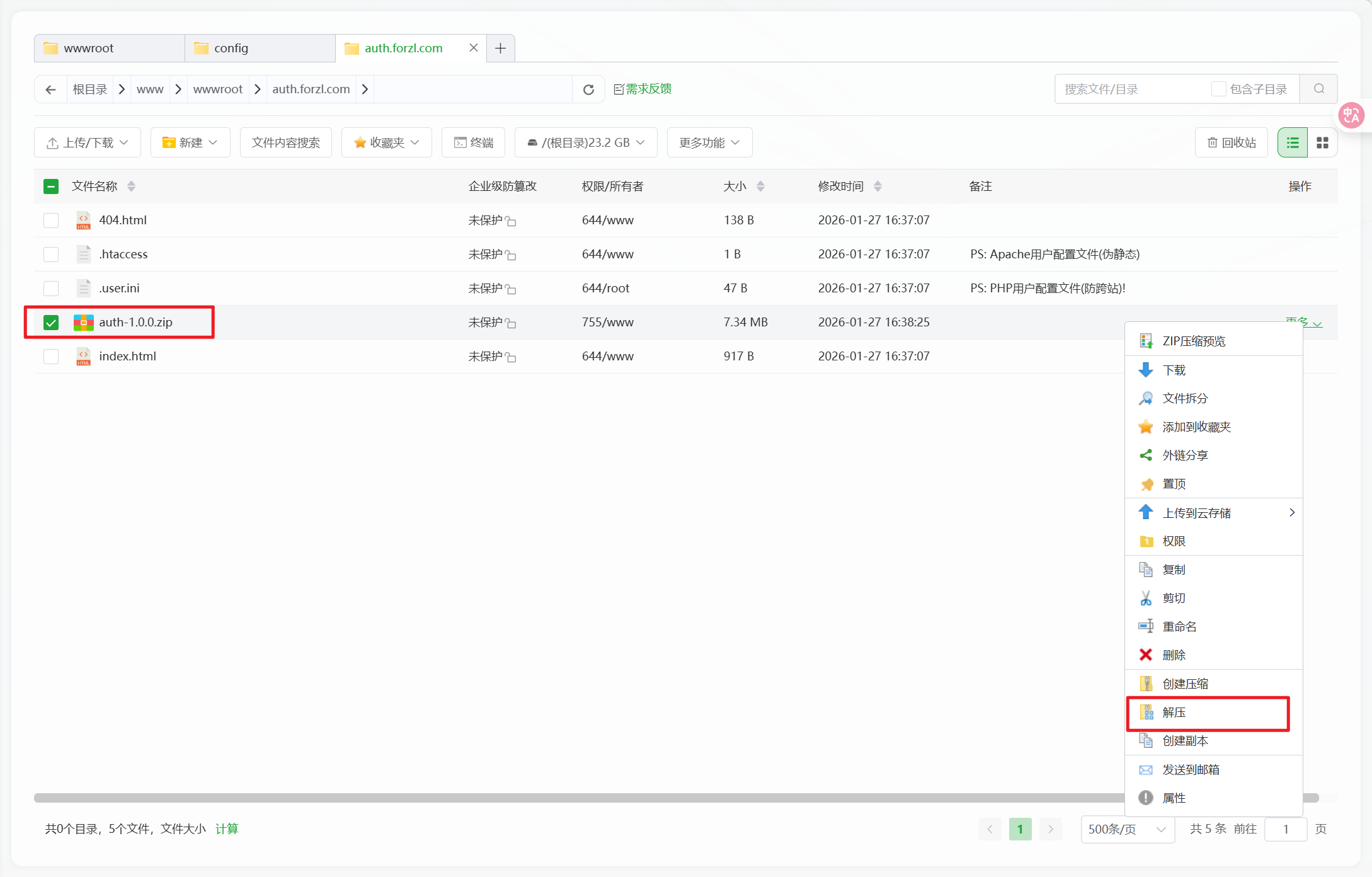
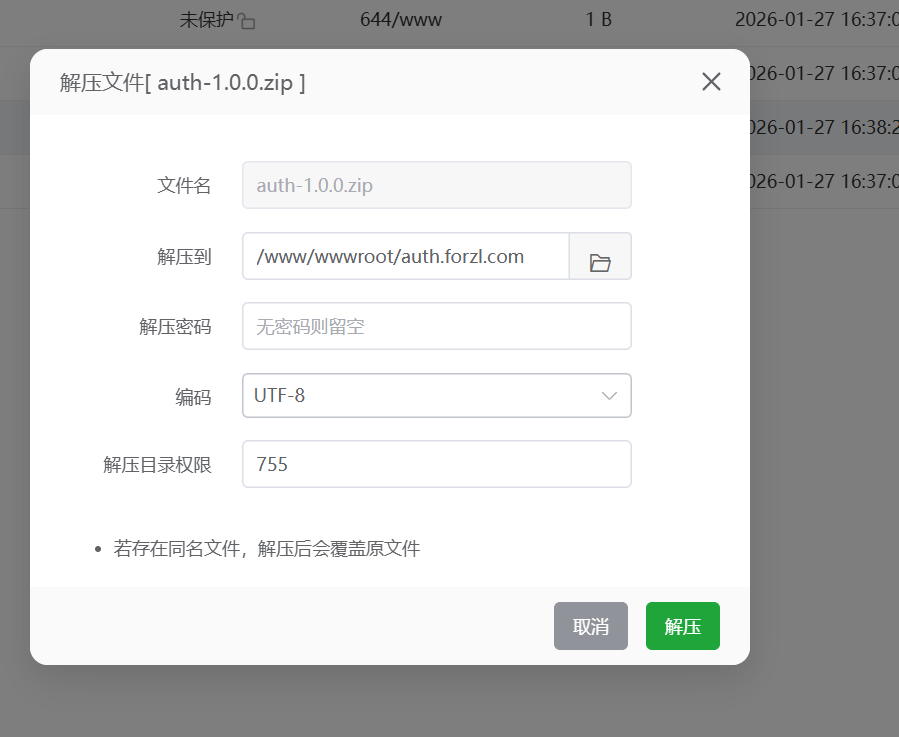
将config目录的权限修改为:766
二、安装
访问:https://auth.你的域名/install
1.环境检查
如果你已经完成了上述的准备工作,正常情况下所有的环境配置会是通过,如果有未通过项,你可以按照示例进行安装。
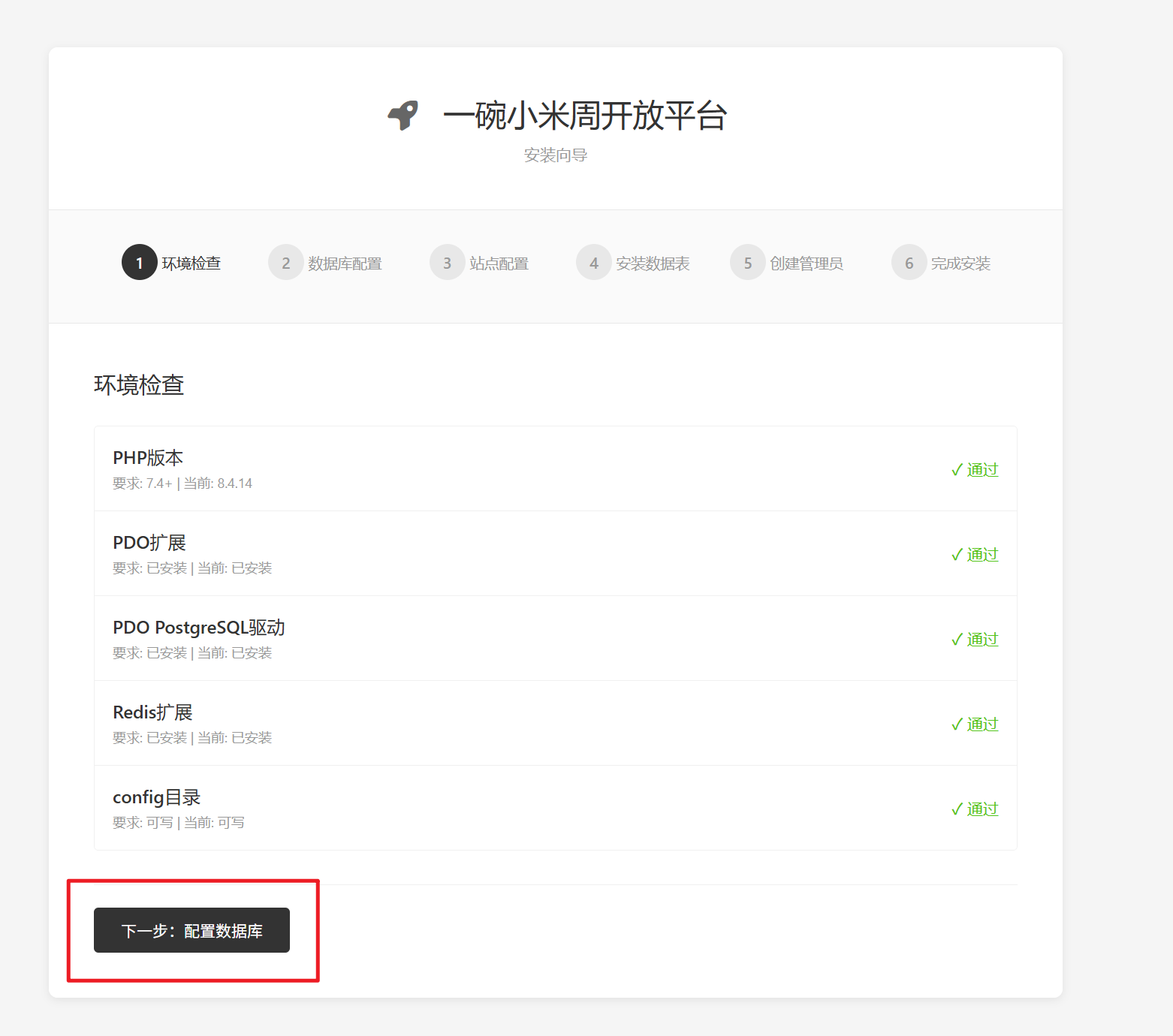
然后点击下一步:配置数据库
2.配置数据库
输入你创建的PostgreSQL数据库的主机、端口、数据库名称、用户名、密码等信息,以及Redis相关的配置信息,并点击测试连接,如果显示数据库连接成功,标识当前的配置没有问题,你可以继续进行下一步配置,如果有报错,说明配置存在问题,你需要检查你的数据库配置。
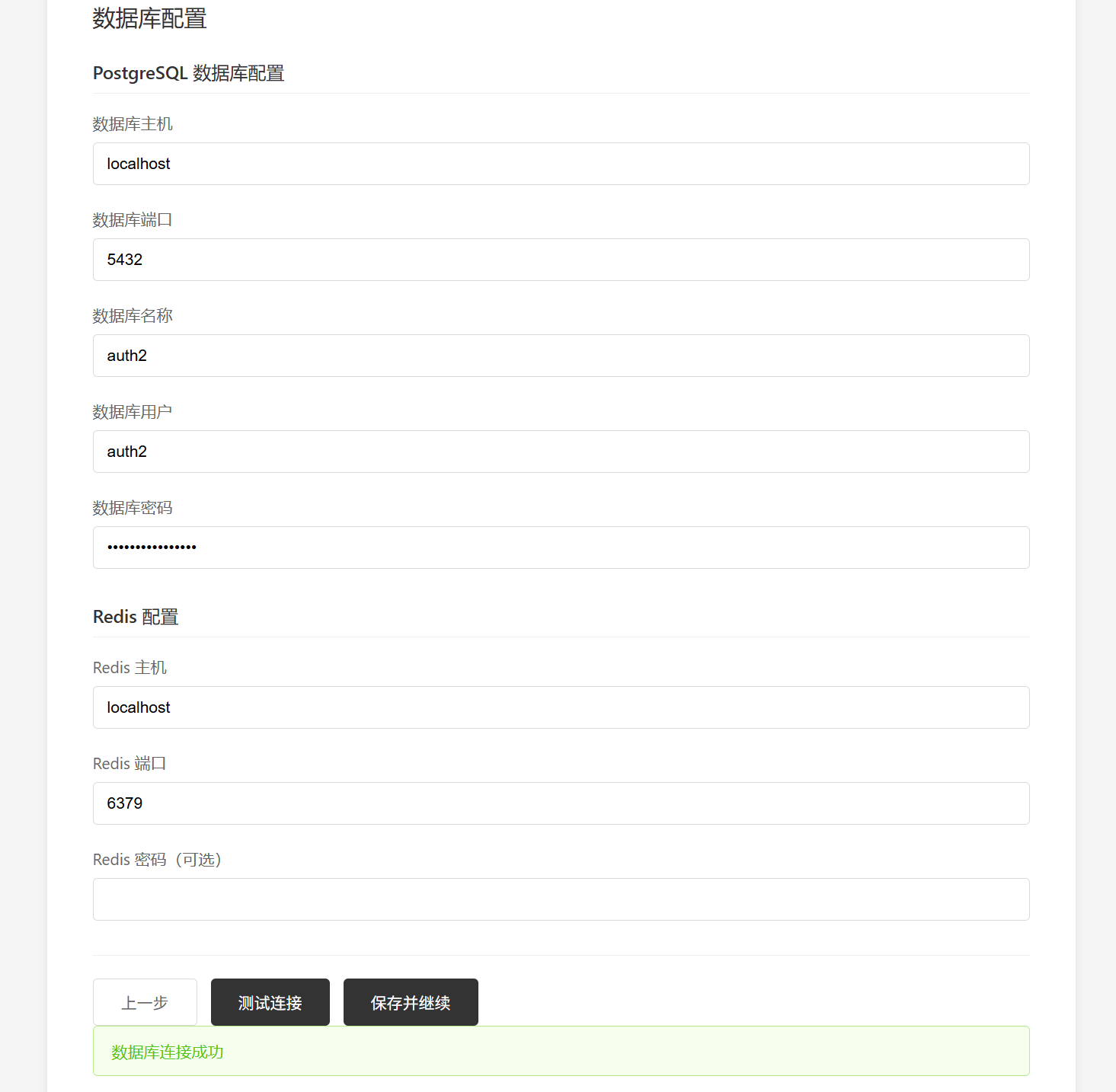
如果没有问题,点击保存并继续,安装程序将为您生成正确的配置信息。
3.站点配置
注意:站点配置中,请填入正确的域名,协议选择HTTPS,当前站点名称将会是你在登陆时的左侧站点信息栏的名称,非全局名称,全局名称当前不支持修改。
其中在用户登录用户中心时,目前只支持HTTPS回调。
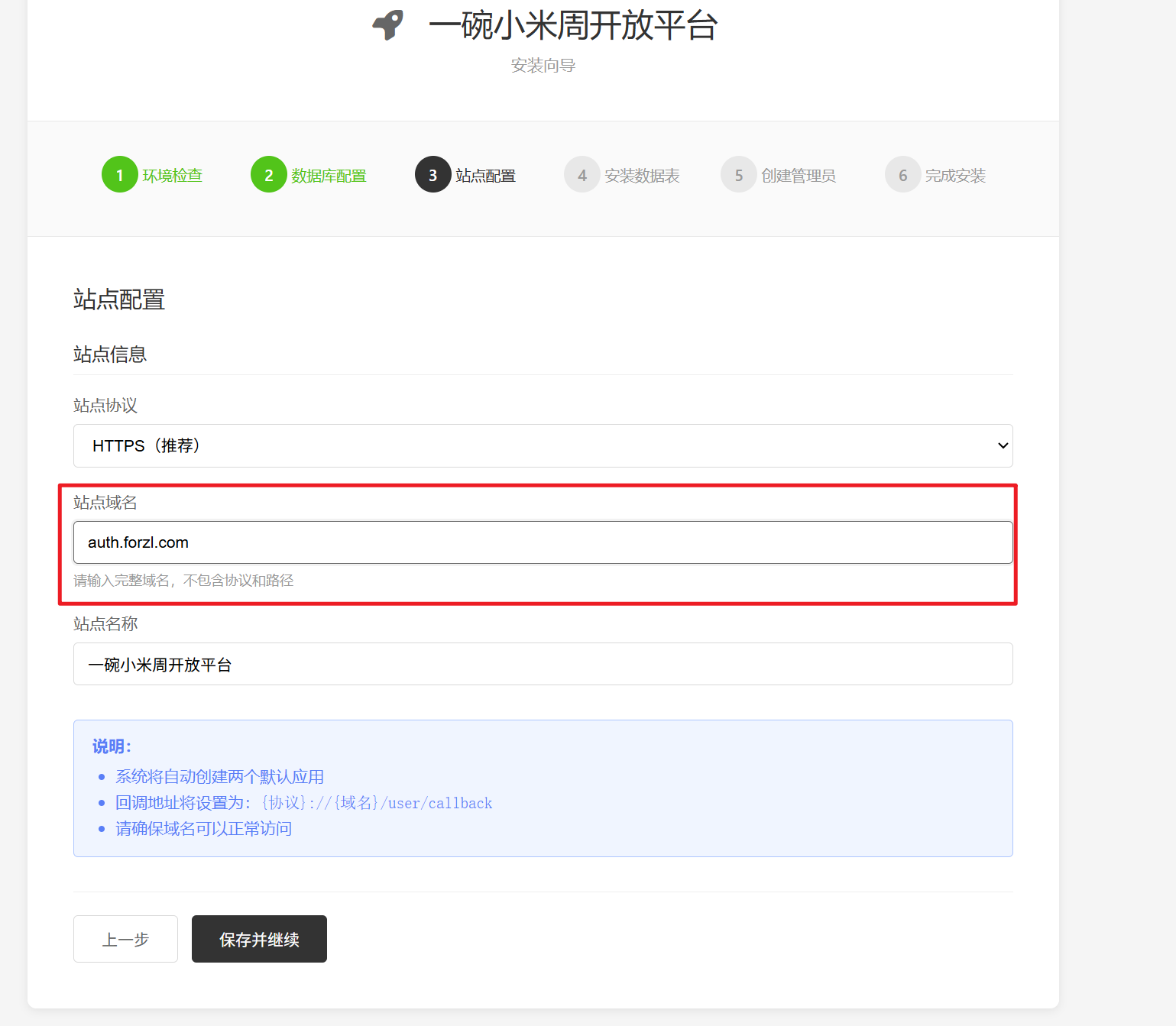
确认无误后点击保存并继续。
5.数据库安装
此步骤会生成正确的数据表配置,SQL文件检查通过后,需要你进行安装,点击开始安装即可。
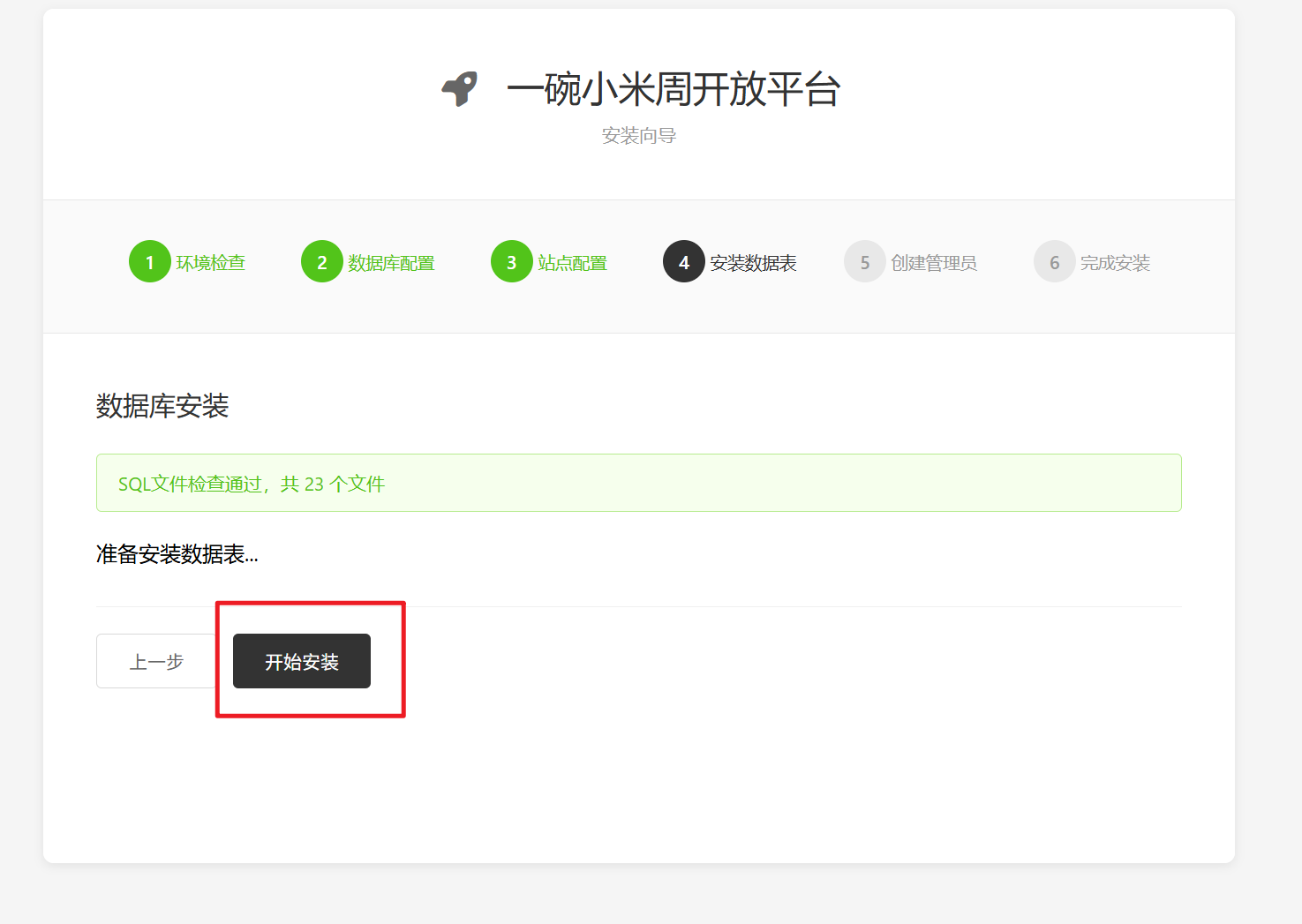
开始安装后,安装程序会自动执行,安装成功后进入到管理员配置。
6.创建管理员账号
此步骤用与配置系统的最高权限管理员,最高权限管理员可以管理其他管理员。你需要设置邮箱或者手机号,并输入密码,建议密码强度设置大一些,避免爆破。
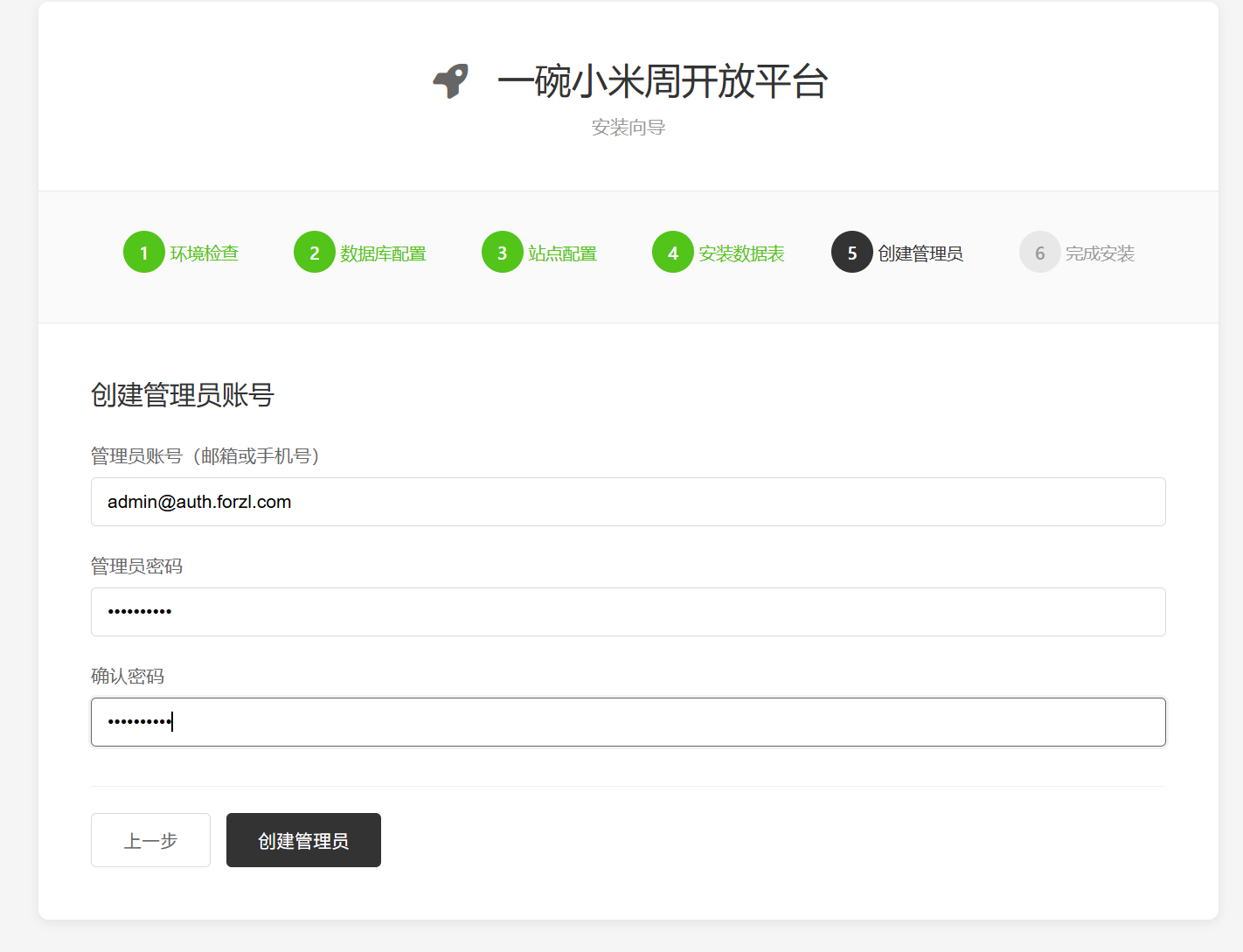
确认无误后点击创建管理员。
管理员创建成功后,会自动生成默认应用配置,此时,你就可以登录到用户中心,进入管理员系统,配置其他信息。
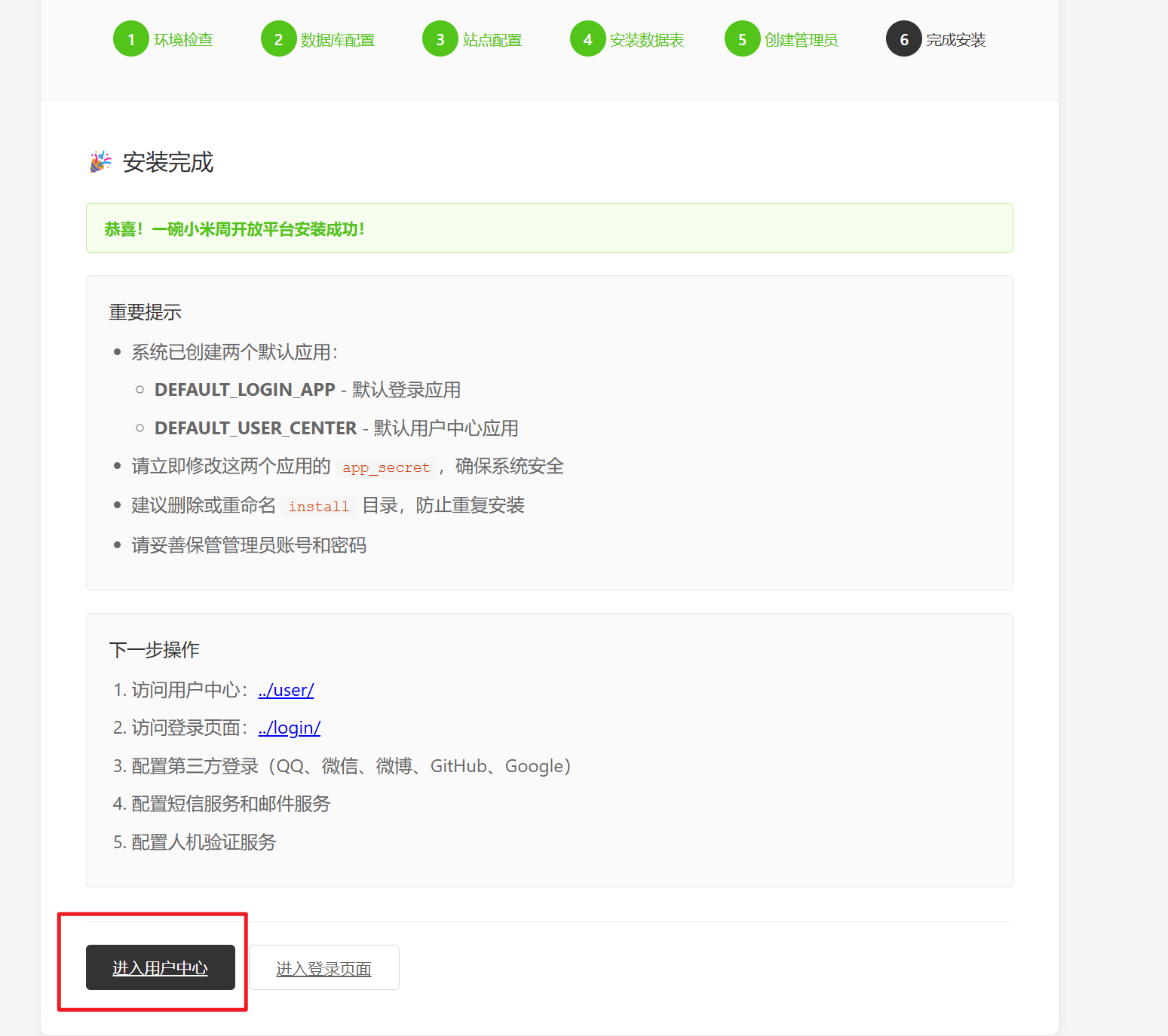
三、重要提示
当您成功安装应用之后,请立即删除install文件夹,建议在nginx配置中新增如下配置,避免恶意访问:
#禁止直接访问头像审核文件夹
#注意头像审核文件夹是根据您设置的为准,此处仅是示例
location ^~ /img/avatars_pending/ {
      deny all;
}
#禁止直接访问配置文件夹
location ^~ /config/ {
      deny all;
}
评论区