




前言
很久之前搞了个极摩客的G3来玩,安装的Windows server 2022系统,当时也是,网络驱动搞了很久,但是最终解决了。最近,服务器被家里的小朋友拿去搞我的世界服务器,结果搞坏了,重装了下系统,结果网络不出意外的访问不了。重新搞一下,顺便记录一下解决过程。
G3支持WIFI,因此如果你需要使用WIFI,需要在服务器管理器中,点击【管理】-【添加角色和功能】-【功能】-启用【无线LAN服务】
问题解决
首先使用官方驱动,先解决大部分的驱动问题。
可以使用极摩客的官方下载链接。极摩客GM3
或者通过一碗小米周的链接下载。链接一:极摩客GM3官方驱动-腾讯云-一碗小米周分享盘
链接二:极摩客GM3官方驱动-CloudFlare-一碗小米周分享盘
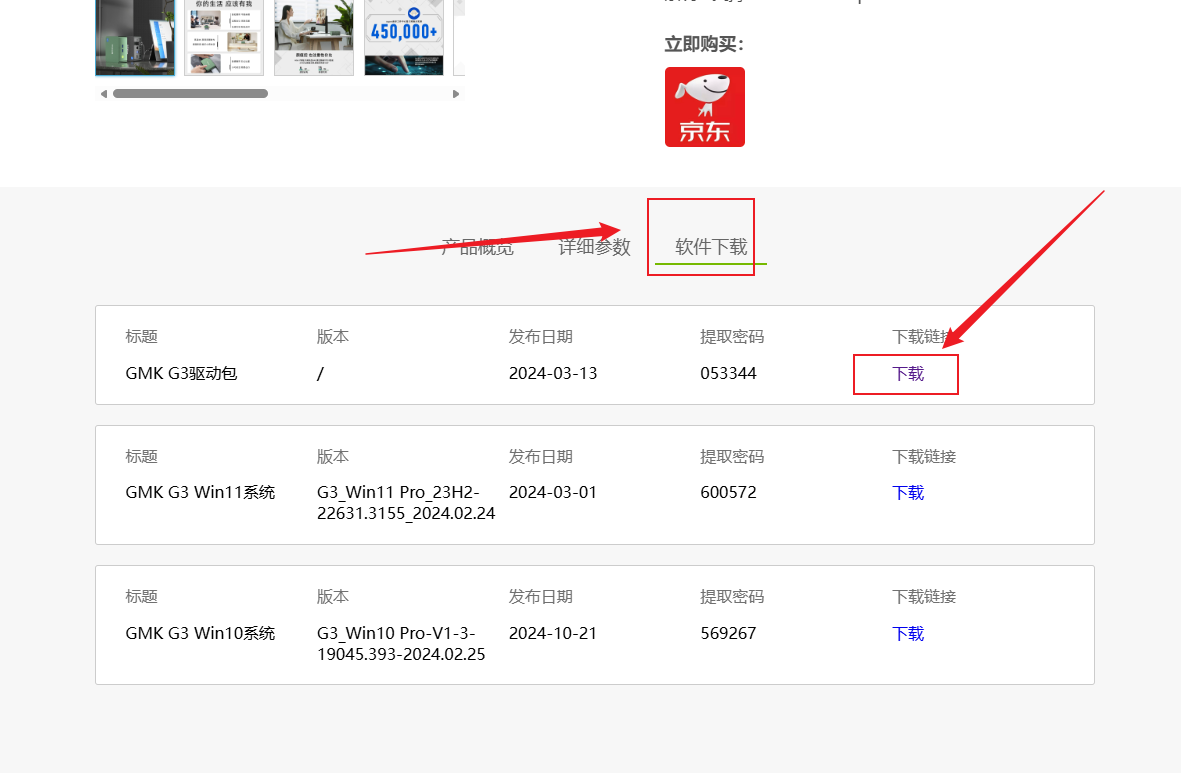
然后解压直接双击安装程序(install.bat),进行安装!
然后是安装网卡驱动,不放心的可以自己下载,然后修改驱动相关的信息。也可以下载一碗小米周修改好的文件。
intel官方网卡驱动(未经过修改!需要自行修改):英特尔® 以太网适配器完整的驱动程序包
一碗小米周经过修改驱动包:链接一:英特尔网卡驱动(修改版)-腾讯云-一碗小米周分享盘
链接二:英特尔网卡驱动(修改版)-CloudFlare-一碗小米周分享盘
如果你使用的是官方的驱动,需要对安装包做以下修改:
1.解压后打开PRO2500\Winx64\WS2022文件目录,找到e2f.inf文件,使用记事本打开。
2.将文件开始对应的信息修改为以下信息:
[Intel.NTamd64.10.0.1..17763]
; DisplayName               Section                     DeviceID
; -----------               -------                     --------
%E15F2NC.DeviceDesc%      = E15F2.10.0.1..17763,        PCI\VEN_8086&DEV_15F2&REV_01
%E15F3NC.DeviceDesc%      = E15F3.10.0.1..17763,        PCI\VEN_8086&DEV_15F3&REV_01
%E0D9FNC.DeviceDesc%      = E0D9F.10.0.1..17763,        PCI\VEN_8086&DEV_0D9F&REV_02
%E5502NC.DeviceDesc%      = E5502.10.0.1..17763,        PCI\VEN_8086&DEV_5502&REV_02
%E15F2_2NC.DeviceDesc%    = E15F2_2.10.0.1..17763,      PCI\VEN_8086&DEV_15F2&REV_02
%E15F3_2NC.DeviceDesc%    = E15F3_2.10.0.1..17763,      PCI\VEN_8086&DEV_15F3&REV_02
%E15F2_3NC.DeviceDesc%    = E15F2_3.10.0.1..17763,      PCI\VEN_8086&DEV_15F2&REV_03
%E15F3_3NC.DeviceDesc%    = E15F3_3.10.0.1..17763,      PCI\VEN_8086&DEV_15F3&REV_03
%E0D9F_3NC.DeviceDesc%    = E0D9F_3.10.0.1..17763,      PCI\VEN_8086&DEV_0D9F&REV_03
%E5502_3NC.DeviceDesc%    = E5502_3.10.0.1..17763,      PCI\VEN_8086&DEV_5502&REV_03
%E125BNC.DeviceDesc%      = E125B.10.0.1..17763,        PCI\VEN_8086&DEV_125B
%E125CNC.DeviceDesc%      = E125C.10.0.1..17763,        PCI\VEN_8086&DEV_125C
%E125DNC.DeviceDesc%      = E125D.10.0.1..17763,        PCI\VEN_8086&DEV_125D
%E5503NC.DeviceDesc%      = E5503.10.0.1..17763,        PCI\VEN_8086&DEV_5503
%E15F2_Retail.DeviceDesc% = E15F2_Retail.10.0.1..17763, PCI\VEN_8086&DEV_15F2&SUBSYS_00018086
%E15F2_OEMGen.DeviceDesc% = E15F2_OEMGen.10.0.1..17763, PCI\VEN_8086&DEV_15F2&SUBSYS_00028086
%E125B_Retail.DeviceDesc% = E125B_Retail.10.0.1..17763, PCI\VEN_8086&DEV_125B&SUBSYS_00018086
%E125B_OEMGen.DeviceDesc% = E125B_OEMGen.10.0.1..17763, PCI\VEN_8086&DEV_125B&SUBSYS_00028086
%E3100NC.DeviceDesc%      = E3100.10.0.1..17763,        PCI\VEN_8086&DEV_3100&REV_01
%E3101NC.DeviceDesc%      = E3101.10.0.1..17763,        PCI\VEN_8086&DEV_3101&REV_02
%E3101_3NC.DeviceDesc%    = E3101_3.10.0.1..17763,      PCI\VEN_8086&DEV_3101&REV_03
%E3102NC.DeviceDesc%      = E3102.10.0.1..17763,        PCI\VEN_8086&DEV_3102

[Intel.NTamd64.10.0...17763]
; DisplayName               Section                     DeviceID
; -----------               -------                     --------
%E15F2NC.DeviceDesc%      = E15F2.10.0...17763,         PCI\VEN_8086&DEV_15F2&REV_01
%E15F3NC.DeviceDesc%      = E15F3.10.0.1..17763,        PCI\VEN_8086&DEV_15F3&REV_01
%E0D9FNC.DeviceDesc%      = E0D9F.10.0...17763,         PCI\VEN_8086&DEV_0D9F&REV_02
%E5502NC.DeviceDesc%      = E5502.10.0...17763,         PCI\VEN_8086&DEV_5502&REV_02
%E15F2_2NC.DeviceDesc%    = E15F2_2.10.0...17763,       PCI\VEN_8086&DEV_15F2&REV_02
%E15F3_2NC.DeviceDesc%    = E15F3_2.10.0.1..17763,      PCI\VEN_8086&DEV_15F3&REV_02
%E15F2_3NC.DeviceDesc%    = E15F2_3.10.0...17763,       PCI\VEN_8086&DEV_15F2&REV_03
%E15F3_3NC.DeviceDesc%    = E15F3_3.10.0.1..17763,      PCI\VEN_8086&DEV_15F3&REV_03
%E0D9F_3NC.DeviceDesc%    = E0D9F_3.10.0...17763,       PCI\VEN_8086&DEV_0D9F&REV_03
%E5502_3NC.DeviceDesc%    = E5502_3.10.0...17763,       PCI\VEN_8086&DEV_5502&REV_03
%E125BNC.DeviceDesc%      = E125B.10.0...17763,         PCI\VEN_8086&DEV_125B
%E125CNC.DeviceDesc%      = E125C.10.0.1..17763,        PCI\VEN_8086&DEV_125C
%E125DNC.DeviceDesc%      = E125D.10.0...17763,         PCI\VEN_8086&DEV_125D
%E5503NC.DeviceDesc%      = E5503.10.0...17763,         PCI\VEN_8086&DEV_5503
%E15F2_Retail.DeviceDesc% = E15F2_Retail.10.0...17763,  PCI\VEN_8086&DEV_15F2&SUBSYS_00018086
%E15F2_OEMGen.DeviceDesc% = E15F2_OEMGen.10.0...17763,  PCI\VEN_8086&DEV_15F2&SUBSYS_00028086
%E125B_Retail.DeviceDesc% = E125B_Retail.10.0...17763,  PCI\VEN_8086&DEV_125B&SUBSYS_00018086
%E125B_OEMGen.DeviceDesc% = E125B_OEMGen.10.0...17763,  PCI\VEN_8086&DEV_125B&SUBSYS_00028086
%E3100NC.DeviceDesc%      = E3100.10.0...17763,         PCI\VEN_8086&DEV_3100&REV_01
%E3101NC.DeviceDesc%      = E3101.10.0...17763,         PCI\VEN_8086&DEV_3101&REV_02
%E3101_3NC.DeviceDesc%    = E3101_3.10.0...17763,       PCI\VEN_8086&DEV_3101&REV_03
%E3102NC.DeviceDesc%      = E3102.10.0...17763,         PCI\VEN_8086&DEV_3102
随后,当前还无法直接安装,需要关闭数字签名,否则安装不上。
关闭windows数字签名:
1.打开【Windows设置】。
2.选择【更新与安全】。
3.选择【恢复】。
4.选择【立即重新启动】。
5.重启后选择【疑难解决】。
6.选择【高级选项】。
7.选择【启动设置】。
8.选择【重新启动】。
9.然后按F7【禁用驱动程序强制签名】。
完成后我们需要进行驱动安装。
我们首先打开【服务器管理器】-【工具】-【计算机管理】-【设备管理器】
然后找到其他设备中,没能识别的【网络适配器】,右键点击【更新驱动程序】
选择【浏览我的电脑以查找驱动程序】-选择刚刚下载解压的intel驱动程序文件夹,然后务必勾选【包括子文件夹】
点击【下一步】,按照相关的指示安装即可。
评论区